Deposito dell'istanza di vendita nelle esecuzioni immobiliari e mobiliari
22 Aprile 2016
Scheda riassuntiva
Nota: L'istanza di vendita può essere depositata contestualmente all'iscrizione del pignoramento mobiliare o immobiliare da parte del creditore procedente. In quel caso è necessario inserire nel deposito telematico, i dati dell'avvenuto pagamento del Contributo unificato e dei diritti di cancelleria.
Dati e documenti necessari: - Riferimento al creditore per il quale si procede al deposito dell'istanza di vendita: per il Creditore il è obbligatorio inserire obbligatoriamente il Codice fiscale e a seconda del redattore utilizzato, anche la Denominazione/Cognome-Nome e la Natura giuridica. - Importo del contributo unificato. - Estremi pagamento: del Contributo Unificato e marca diritti di cancelleria, dati relativi al versamento, scansione di eventuali ricevute cartacee o ricevuta telematica rilasciata dal fornitore del servizio di pagamento. - Atto Principale: l'iscrizione a ruolo del pignoramento, prevede come atto principale la Nota di iscrizione a ruolo, che deve essere in formato PDF ottenuto dalla conversione di un testo di videoscrittura oppure generata automaticamente dal redattore utilizzato. - Altri Allegati: ad esempio l'eventuale relazione Notarile da depositare contestualmente all'istanza di vendita. - Attestazione di conformità: relativa agli allegati derivanti da scansioni di documenti cartacei o copie informatiche scaricate dal Portale dei Servizi Telematici o Punto di Accesso. Il processo di redazione vede come primi dati da inserire:
Estremi pagamento Contributo unificato e diritti di cancelleria
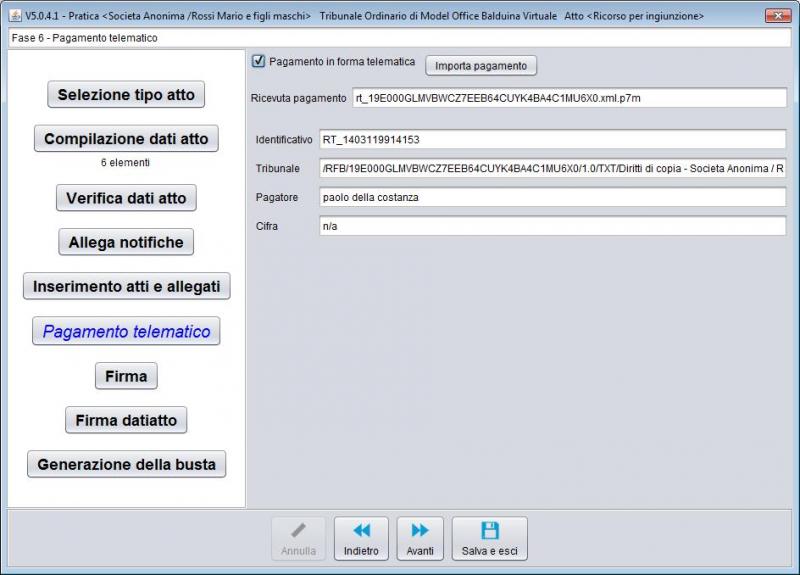
Un ulteriore passaggio, riguarda l'inserimento delle informazioni relative al pagamento del Contributo Unificato e dei diritti di cancelleria. Come indicato dalla nota DGSIA del 3 marzo 2015, «nelle procedure esecutive, il contributo unificato deve essere versato al momento del deposito dell'istanza di assegnazione e vendita da parte del creditore procedente così come indicato dall'art. 14, comma 1, d.P.R. n. 115/2002. Nelle ipotesi in cui il creditore procedente, effettui contestualmente il deposito della nota di iscrizione a ruolo, del titolo, del precetto, del verbale di pignoramento e dell'istanza di assegnazione e vendita, dovrà provvedere anche al pagamento del contributo unificato». Nel caso in cui il procedimento che si sta iscrivendo a ruolo, non prevede il pagamento del contributo unificato poiché “Esente”, sarà necessario spuntare l'apposita casella o opzione presente nel redattore utilizzato e procedere senza inserire altro dato. Altrimenti andrà inserito l'importo del contributo e la modalità con cui è stato pagato. È altresì sempre possibile indicare l'opzione “A debito”.
Le tipologie previste sono le seguenti: - Nessuno/Telematico (da usarsi in caso di pagamento telematico o tramite F23 di cui però non si dispone del codice identificativo) - Bollettino postale - Marche Lottomatica - Modello F23
Ognuna delle modalità sopra indicate, eccezion fatta per la prima, richiede l'inserimento di specifiche informazioni:
NB: nella news della DGSIA del 29 ottobre 2015 (Modifiche ai sistemi dell'Area Civile – Novembre 2015) si riporta quanto segue: Gestione dei pagamenti tradizionali - Nell'ambito dei registri di cancelleria è stata introdotta la gestione dei pagamenti tradizionali (F23, bollettino postale o contrassegno Lottomatica) che permette di verificare – a livello nazionale - se quel pagamento è già stato utilizzato in altre procedure. La funzionalità si utilizza nel caso in cui pervenga in cancelleria un originale di ricevuta di pagamento o una scansione allegata ad un deposito telematico. La registrazione del pagamento tradizionale sul PST avviene nel contesto della stessa transazione dell'iscrizione a ruolo; eventuali errori nella registrazione/annullamento del pagamento il fallimento dell'iscrizione a ruolo, sia esso manuale oppure telematico. Se in un deposito viene specificata sia la ricevuta telematica (indicizzata negli allegati) sia l'identificativo del pagamento tradizionale, il sistema considera per default la ricevuta telematica e quindi sarà attivata la gestione dei pagamenti telematici.
Per quanto riguarda il Pagamento Telematico, alcuni redattori consentono di verificare i dati contenuti nella ricevuta prelevata e quindi controllare che sia effettivamente quella giusta.
Allegare ricevute di accettazione e consegna di notifiche telematiche
L'inserimento nel deposito, dei riferimenti a eventuali notifiche in proprio effettuate a mezzo PEC ai sensi dell'art. 3-bis l. n. 53/1994, richiede che il depositante abbia disponibili sul proprio sistema, le ricevute di Accettazione (RAC) e di Avvenuta Consegna (RDAC), salvate in uno dei formati consentiti, eml o msg (attenzione il formato .msg al contrario dell'eml non è un formato standard ma proprietario di Microsoft Outlook e non tutti i redattori ne consentono l'inserimento).
L'allegazione puntuale delle ricevute di Accettazione e Avvenuta Consegna, consente al giudice, tramite le funzioni della Consolle del Magistrato, di prendere corretta visione delle suddette ricevute e verificare l'esatta corrispondenza tra atto notificato e atto depositato (viene calcolato e confrontato l'hash di entrambi i documenti ed eventualmente segnalate eventuali difformità), sono stati create due specifiche tipologie di allegati che a loro volta richiedono una serie di informazioni aggiuntive . Anche se tra loro i vari redattori operano in modo diverso (ad esempio Cliens richiede una volta sola e in fase di inserimento della RDAC i dati del soggetto notificato e propone all'utente la scelta dell'atto notificato contenuto nella RDAC e lo inserisce come atto principale del deposito in modo vi sia l'esatta corrispondenza tra i due) i dati da raccogliere sono sostanzialmente gli stessi.
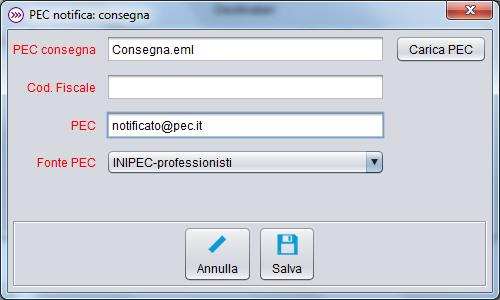
Notifica di Accettazione: ad esempio "Accettazione_Notifica_Rossi.eml" Codice Fiscale del Soggetto notificato Indirizzo PEC del Soggetto notificato Pubblico Elenco da cui si è attinto l'indirizzo PEC, scelto tra: - INIPEC professionisti - RegistroImprese - ReGIndE - IPA (non più considerabile “pubblico elenco” e sostituito dal ReGIndE PP.AA. ma ancora previsto dalle specifiche ministeriali) - Altro
Notifica di Avvenuta Consegna: ad esempio "Consegna_Notifica_Rossi.eml" Codice Fiscale del Soggetto notificato Indirizzo PEC del Soggetto notificato Pubblico Elenco da cui si è attinto l'indirizzo PEC, scelto tra: - INIPEC professionisti - RegistroImprese - ReGIndE - IPA (non più considerabile “pubblico elenco” e sostituito dal ReGIndE PP.AA. ma ancora previsto dalle specifiche ministeriali) - Altro
Anche l'indirizzo PEC del soggetto notificato può essere o meno automaticamente estratto dal redattore dal file daticert.xml contenuto all'interno del messaggio stesso e posposto all'utente. In caso di più soggetti destinatari di una stessa notifica, sarà necessario ripetere l'inserimento delle diverse ricevute di Avvenuta Consegna. È bene ricordare che gli allegati .msg o .eml relativi a messaggi PEC non devono essere mai rifirmati dal depositante poiché contengono già la firma digitale apposta dal gestore PEC che le ha emesse. Una eventuale ulteriore firma ne impedirebbe la corretta ricezione lato cancelleria con conseguente possibile errore e rifiuto del deposito. Inserimento Atto principale e Allegati semplici e specifici
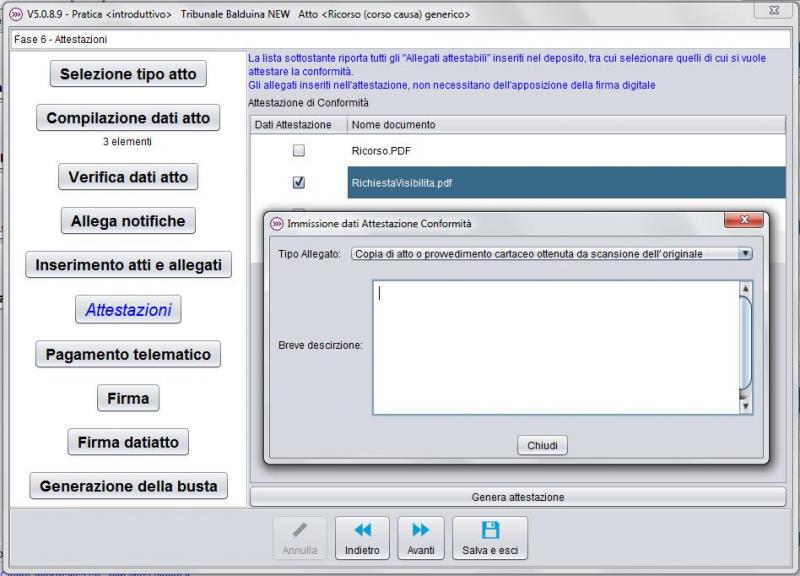
L'atto principale è rappresentato dall'Istanza di Vendita deve essere in formato .pdf testo. Può essere anche creata con un qualsiasi programma di video scrittura, salvata in PDF testo e inserita come atto principale. In nessun modo può essere in altro formato o ottenuta da una scansione di un documento cartaceo. Gli altri allegati come ad esempio la relazione notarile, possono essere inseriti come Allegati semplici. Per tutti i documenti ottenuti da scansioni di originali cartacei o ottenuti dallo scarico di copie informatiche di originali presenti sul PolisWeb, sarà necessario procedere all'attestazione di autenticità, che può essere inserita nei singoli documenti, i quali però andranno obbligatoriamente firmati digitalmente, oppure prodotta come documento separato, in formato PDF e in cui saranno riportati, i nomi dei documenti di cui si sta attestando la conformità e per ognuno, una “sintetica” descrizione. Il documento risultante dovrà essere inserito tra gli allegati della busta telematica, con uno specifico tipo “Attestazione di Conformità”. I documenti presenti nell'attestazione di conformità non devono essere firmati digitalmente. Anche in questo caso, alcuni redattori offrono automatismi o semplificazioni, per la produzione dell'attestazione su documento separato e per il suo corretto inserimento tra gli allegati.
In base al tipo di redattore utilizzato, i documenti possono essere prelevati da un eventuale fascicolo in precedenza creato, da cartelle presenti sul proprio computer o creati contestualmente tramite l'attivazione di programmi di video scrittura.
È bene prestare attenzione al nome dato ad ogni documento durante la fase di salvataggio; infatti il nome non deve contenere caratteri speciali (+ - & % £ $, ecc.), lettere accentate o punteggiatura ( ovviamente fatto salvo il punto che precede l'estensione del documento, ad esempio .pdf oppure .txt) e non può essere più lungo di 100 caratteri compresa l'estensione.
N.B.: Nel caso in cui venga selezionato un documento di tipo .doc o docx e si disponga sul proprio PC di Microsoft Office Word vers. 2007 o superiore, alcuni redattori come ad esempio Cliens, provvederanno automaticamente a convertire il documento, in formato PDF testo.
Firma digitale dei documenti
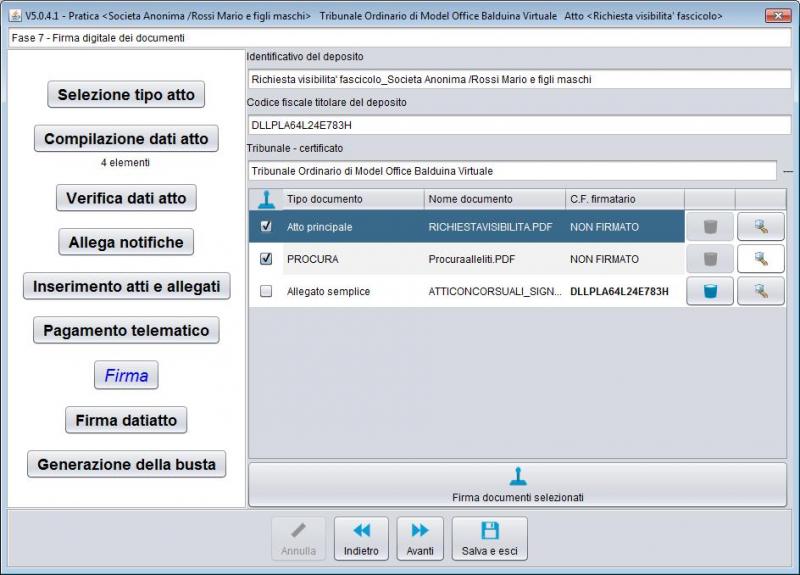
Terminata la raccolta dei documenti, si procede con l'apposizione della firma digitale, in questo caso obbligatoriamente, sull'Atto Principale, sulla Procura alle liti, sul datiatto.xml.
Prima di procedere è bene controllare che il dispositivo di firma digitale dell'avvocato che sta effettuando il deposito, sia già stato in correttamente installato e configurato e, in caso di smart card o token USB, collegato al PC.
A seconda del tipo di redattore utilizzato sarà possibile firmare i documenti singolarmente o a gruppi, utilizzando la propria smart card o sistemi di firma remota basati su OTP (password temporanea). In questo secondo caso, salvo che non stia già utilizzando un redattore via web, sarà necessario accertarsi di essere connessi ad Internet.
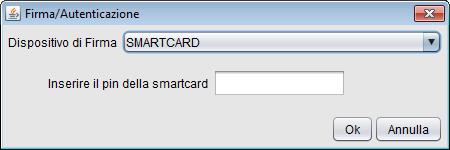
In base al tipo di dispositivo di firma utilizzato, verrà mostrata la richiesta di inserimento del PIN della smart card
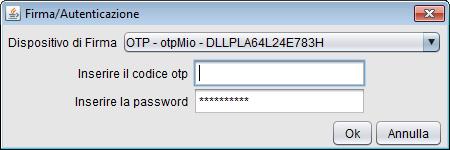
oppure di quello temporaneo generato dal sistema OTP e le relative credenziali
Le operazioni di firma hanno un tempo variabile dipendente dal sistema utilizzato, dal numero dei documenti da firmare e dalla loro dimensione.
Completata la fase di firma verrà mostrato per ogni documento firmato digitalmente il codice fiscale del firmatario.
Di norma al termine del processo di firma dei vari documenti, resta ancora possibile intervenire per eliminarne la firma e/o visualizzare ogni singolo documento, rispettivamente utilizzando le funzioni messe a disposizione dal proprio redattore.
Alcuni redattori propongono in una fase separata, la firma del file contenente le informazioni raccolte, denominato datiatto.xml, mostrando anche il riepilogo dei dati del deposito. Creazione busta e spedizione atto via PEC
L'ultimo passaggio vede la creazione della busta (in questa fase viene realizzato il messaggio cifrato, il cosiddetto atto.enc, che sarà incluso come allegato al messaggio PEC inviato alla casella dell'ufficio giudiziario). Alcuni redattori, richiedono da parte dell'utente, l'attestazione di presa visione e conformità tra atto principale e dati raccolti (datiatto.xml) senza la quale non è possibile procedere.
Arrivati a questo punto, si procede con l'invio vero e proprio che può attivarsi o direttamente dall'interno del redattore utilizzato o attraverso il richiamo di un programma di posta elettronica esterno (come ad esempio Ms Outlook o Thunderbird). Il tempo necessario al completamento della spedizione della busta può variare a seconda delle dimensioni del messaggio PEC finale e delle performance della connessione internet utilizzata (attenzione in questo caso si andrà ad utilizzare la banda in “upload”, caricamento, che di norma è di gran lunga inferiore come capacità rispetto a quella utilizzata per scaricare i contenuti del web) e può quindi variare da pochi secondi a diversi minuti. Al termine di questa fase viene restituito un messaggio di conferma di avvenuto invio, che vuol dire che il messaggio è stato inoltrato correttamente al proprio gestore PEC e di conseguenza sarà controllato e spedito.
Da questo momento si innescherà il flusso dei messaggi PEC di risposta che prevede: - La ricevuta di Accettazione (RAC) che identifica la presa in carico e la spedizione del messaggio da parte del proprio gestore PEC. - La ricevuta di Avvenuta Consegna (RDAC) che attesta il ricevimento del messaggio da parte del gestore PEC del destinatario. - L'esisto dei controlli automatici quale risultato dei controlli effettuati dal sistema ministeriale sulla busta depositata. - L'esito dell'Accettazione quale risultato dell'intervento manuale del cancelliere. Attenzione!!! Indipendentemente dall'esito positivo o negativo quindi dell'accettazione o rifiuto del deposito, l'oggetto del messaggio PEC ricevuto, non cambia. E' quindi fondamentale aprire sempre il messaggio e controllarne il contenuto.
Nel caso in cui non si dovesse ricevere il primo dei messaggi di posta, cioè quello di Accettazione nei normali tempi di risposta, oltre i 10 minuti, è bene controllare come prima cosa che la propria casella PEC non abbia raggiunto la massima capienza (casella piena). Se si verifica questa situazione, il proprio gestore PEC risulterebbe impossibilitato ad inoltrare il messaggio al destinatario, senza però riuscire ad avvisare il mittente. In altri casi contattare il proprio gestore PEC. Se invece non pervengono gli Esisti dei controlli Automatici e/o dell'Accettazione, controllare che non vi siano segnalazioni di interventi di manutenzione in corso da parte del Ministero della Giustizia e in particolare sul distretto a cui si riferisce l'ufficio giudiziario di destinazione. In questi casi è sempre bene prendere contatto la relativa cancelleria prima di effettuare un nuovo deposito, soprattutto se si tratta del deposito di un atto introduttivo.
Oltre ai casi sopra descritti possono verificarsi ulteriori situazioni come la Mancata Accettazione o Mancata Consegna che possono essere dovute a situazioni diverse quali la rilevazione di virus nel messaggio inviato, indirizzo di destinazione non valido, casella del destinatario piena, ecc.
In caso di accettazione del deposito, la cancelleria invierà una comunicazione PEC strutturata come il seguente esempio: Codice esito: 2. Descrizione esito: -- Codice esito: -1. |